お問い合わせ
ホームページ制作・集客支援のご相談/お問い合わせはこちらから
ご相談はこちらからお問い合わせください。お電話でのお問い合わせは電話代行サービスが受付致します。弊社から折返しご連絡いたしますのでご用件だけお伝えください。
※「とりあえず見積りだけが欲しい」という方はご遠慮ください。

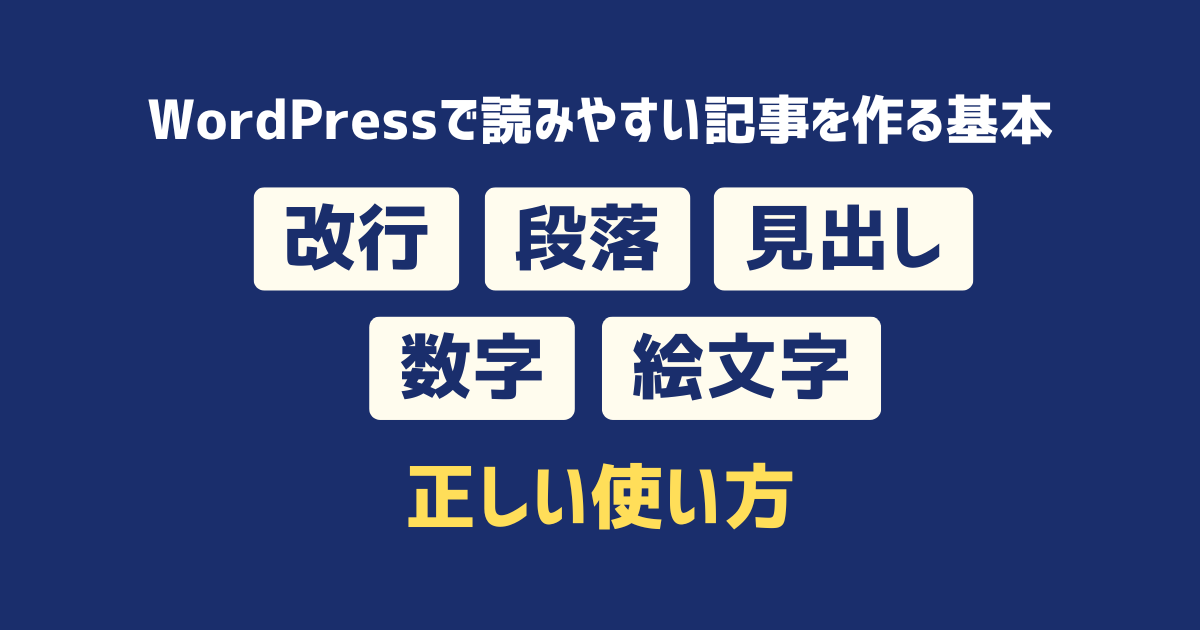
WordPressで記事を作成するときは、文章の内容だけでなく、画面上での読みやすさも重要です。
WordやExcelで作った文書をそのまま貼り付けると、パソコンではきれいに見えても、スマートフォンでは不自然な位置で改行されたり、余計な空白が入ったりすることがあります。
この記事では、WordPressで読みやすい記事を作るために必要な、次の基本ルールを解説します。
WordPressの記事作成では、次の5点を意識しましょう。
細かな装飾よりも、読者が迷わず内容を理解できることを優先します。
「改行」と「段落」は、見た目が似ていますが役割が異なります。
改行は、同じ内容の文章内で行だけを変える操作です。
WordPressでは、通常、次の操作で改行できます。
Shiftキーを押しながらEnterキーを押す
住所や営業時間など、内容はつながっているものの、行を分けて表示したい場合に使用します。
例:
所在地:沖縄県那覇市
営業時間:9:00~18:00
定休日:土曜日・日曜日
段落は、文章の内容や話題を区切るためのものです。
WordPressでは、Enterキーを押すと、新しい段落ブロックが作成されます。
基本的には、1つの段落で1つの内容を伝えます。話題や説明の内容が変わるところで、新しい段落を作成しましょう。
| 操作 | WordPressでの入力 | 使用する場面 |
|---|---|---|
| 改行 | Shift+Enter | 同じ内容の中で行だけを変える |
| 段落 | Enter | 話題や説明の内容を分ける |
文章を整理するときは、改行を繰り返すよりも、段落ブロックを適切に分ける方が編集しやすくなります。
段落ブロックは、後から移動、複製、削除できるため、記事の構成変更にも対応しやすくなります。
パソコンでは短く見える文章でも、画面幅の狭いスマートフォンでは何行にもわたって表示されます。
1つの段落が長すぎると、読者が内容を把握しにくくなります。
段落の長さに厳密な決まりはありませんが、次の点を目安にしてください。
文章を短く切りすぎる必要はありません。内容のまとまりを意識して、自然に区切ることが大切です。
WordやExcelでは、スペースを入力して文字の位置を揃えることがあります。
しかし、ホームページは閲覧する端末によって画面幅が異なります。そのため、スペースで位置を調整すると、スマートフォンで不自然な改行や空白が発生することがあります。
悪い例:
日 時:2026年9月10日
場 所:沖縄県那覇市
参加費:無料
文字の位置を揃えたい場合は、スペースではなく、WordPressの次の機能を使用してください。
表形式で整理する場合は、次のように設定します。
| 項目 | 内容 |
|---|---|
| 日時 | 2026年9月10日 14:00~16:00 |
| 場所 | 沖縄県那覇市 |
| 参加費 | 無料 |
WordやExcel、他のホームページから文章をコピーすると、元の文字サイズ、文字色、リンク、改行などの書式が一緒に貼り付けられる場合があります。
不要な書式が残ると、ページ内で文字の見た目が揃わなくなることがあります。
文章を貼り付けた後は、次の項目を確認してください。
書式が崩れた場合は、一度メモ帳などへ貼り付けて書式を取り除いてから、WordPressへ貼り付けます。
ホームページでは、数字と英字を原則として半角で統一すると、文章が読みやすくなります。
推奨例:
避けたい例:
特に、次の情報は半角で入力してください。
半角表記は、それだけで検索順位を上げるものではありません。読みやすさや表記の統一、リンクやデータとしての扱いやすさを保つための運用ルールです。
会社名や商品名などに正式な全角表記が使われている場合は、正式名称を優先してください。
絵文字を使用しただけで、検索順位が下がるとは限りません。
ただし、ビジネス用ホームページでは、絵文字を多用すると、文章が読みにくくなったり、ページ全体が軽い印象になったりすることがあります。
絵文字だけで意味を伝えないことも大切です。
例えば「⚠️」だけを表示するのではなく、「注意事項」などの文字を添えます。端末によって絵文字のデザインや表示方法が異なるため、絵文字がなくても意味が伝わる文章にしましょう。
WordPressで記事を作成するときによくある間違いが、文字を大きくしたり目立たせたりする目的で「見出し」を使用することです。
見出しは、文字を大きくするための装飾ではありません。記事の内容や構造を、読者と検索エンジンに伝える役割があります。
見出しは、記事の中で話題が変わる場所や、内容をいくつかの項目に分ける場合に使用します。
一方、文章中の重要な言葉や、特に読んでほしい部分を目立たせたい場合は「太字」を使用します。
| 目的 | 使用する機能 |
|---|---|
| 話題や内容を区切る | 見出し |
| 重要な言葉を強調する | 太字 |
| 複数の項目を整理する | 箇条書き |
| 情報を縦横に比較する | 表・テーブル |
「文字を大きくしたいから見出しにする」のではなく、内容に応じて使い分けましょう。
すべての記事に、複数の見出しが必要なわけではありません。
例えば、次のような短いお知らせであれば、本文中に無理に見出しを入れなくても問題ありません。
記事タイトルと短い本文だけで内容が明確に伝わる場合は、見出しを追加する必要はありません。
文章が長くなり、複数の話題や説明が含まれる場合に、内容を整理するために見出しを使います。
WordPressでは、通常、記事タイトルがページ全体の「見出し1(H1)」になります。そのため、本文中では「見出し2(H2)」から使用します。
記事タイトル:見出し1(H1)
├─ 大きな項目:見出し2(H2)
│  ├─ 詳細項目:見出し3(H3)
│  └─ 詳細項目:見出し3(H3)
└─ 大きな項目:見出し2(H2)
見出し2の中をさらに分ける場合は、見出し3を使用します。
見た目だけを理由に、見出し2の次に見出し4を使用するなど、順番を飛ばさないようにしましょう。
太字は、文章中の重要な部分を強調するために使用します。
ただし、文章全体を太字にすると、どこが重要なのか分からなくなります。1つの段落の中で、本当に読んでほしい言葉や短い文章に絞って使いましょう。
太字だけで見出しの代わりにするのも避けます。文章が長く、話題を分ける必要がある場合は、適切な見出しを設定してください。
複数の項目、手順、注意事項を並べる場合は、文章の中に詰め込まず、箇条書きを使用します。
箇条書きにすると、読者が必要な情報を短時間で確認しやすくなります。
ただし、1項目しかない場合や、前後の文章とつながっている場合は、無理に箇条書きにする必要はありません。
記事を公開する前に、次の項目を確認してください。
WordPressで読みやすい記事を作るために、難しいデザイン技術は必要ありません。
大切なのは、読者がスマートフォンで見たときにも、内容を迷わず理解できるように整理することです。
まずは、この基本ルールを守るところから始めましょう。