お問い合わせ
ホームページ制作・集客支援のご相談/お問い合わせはこちらから
ご相談はこちらからお問い合わせください。お電話でのお問い合わせは電話代行サービスが受付致します。弊社から折返しご連絡いたしますのでご用件だけお伝えください。
※「とりあえず見積りだけが欲しい」という方はご遠慮ください。

「サーバー会社からPHPのバージョンについてメールが来たけれど、何をすればいいのかわからない」
「更新したらホームページが表示されなくならないか心配」
そんな不安をお持ちの会社の社長さま、ホームページ担当者は少なくありません。
WordPressで作られたホームページは、「PHP」というプログラムで動いています。
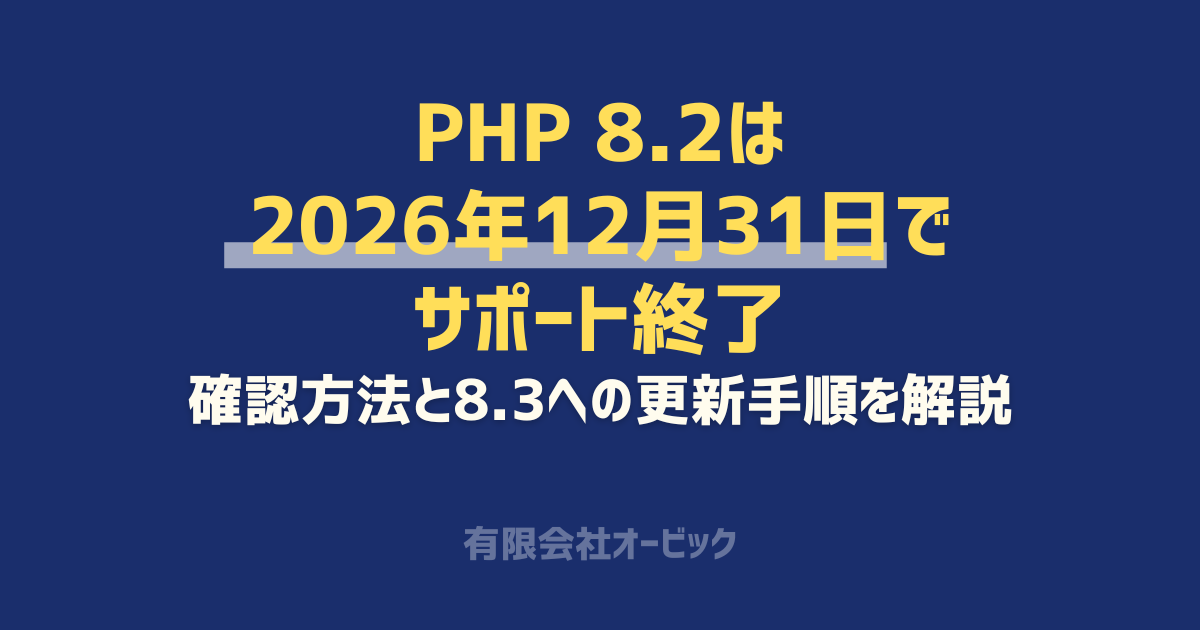
現在多くのサイトで使われているPHP 8.2は、2026年12月31日でセキュリティのサポートが終了します。
この記事では、自社のホームページのPHPバージョンを確認する方法と、8.3以上へ安全に更新する手順を解説します。自社で作業するか、専門家に任せるかの判断にもお役立てください。
この記事でわかること
PHP(ピー・エイチ・ピー)は、ホームページを動かすためのプログラム言語です。WordPress本体も、テーマも、プラグインも、すべてPHPで書かれています。
建物にたとえると、WordPressは「建物」、PHPは「土台」にあたります。建物をどれだけきれいに保っても、土台が古くなれば安全とは言えません。
PHPはレンタルサーバー上で動いているため、バージョンの切り替えはサーバーの管理画面から行います。
PHPはバージョンごとにサポート期間が決まっています。サポートが終了したバージョンには、新しく見つかった弱点(脆弱性)を修正するプログラムが提供されなくなります。
| PHPバージョン | セキュリティサポートの終了日 | 状態(2026年10月時点) |
|---|---|---|
| 8.1以前 | 終了済み | 今すぐ更新が必要 |
| 8.2 | 2026年12月31日 | 年内に更新が必要 |
| 8.3 | 2027年12月31日 | 利用可能(オービック推奨) |
| 8.4 | 2028年12月31日 | 利用可能 |
| 8.5 | 2029年12月31日 | 利用可能 |
出典:PHP公式サイト「Supported Versions」
また、WordPress公式もPHP 8.3以上の利用を推奨しています。
「小さな会社のホームページなど狙われない」と思われるかもしれませんが、攻撃の多くはロボットが弱点のあるサイトを自動で探して行います。会社の規模は関係ありません。
確認方法は2つあります。WordPressの管理画面にログインできる方は、方法1が簡単です。
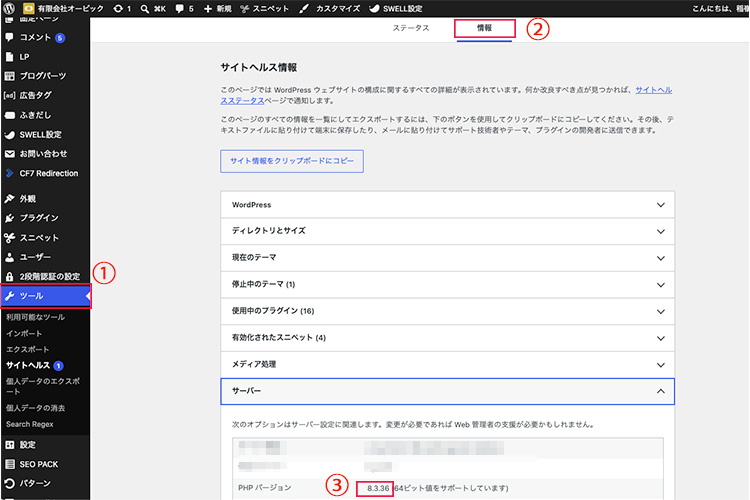
「8.2.○」などと表示されていればPHP 8.2です。なお、2026年10月にPHPの重大な脆弱性が見つかり、修正版(8.2.35/8.3.36/8.4.27など)が公開されました。小数点以下の数字が修正版以上になっているかも確認してください。詳しくは「ホームページのセキュリティ対策、今すぐ確認したいこと」をご覧ください。
なお、サイトヘルスの「ステータス」タブに「PHPの更新が必要です」などと表示されている場合も、更新の対象です。
WordPressにログインできない場合は、サーバーの管理画面で確認できます。
| サーバー | 確認する場所 |
|---|---|
| エックスサーバー | サーバーパネル → 「PHP Ver.切替」 |
| ロリポップ | ユーザー専用ページ → 「PHP設定」 |
| さくらのレンタルサーバ | コントロールパネル → 「スクリプト設定」→「言語バージョン設定」 |
エックスサーバーへログイン
↓
https://secure.xserver.ne.jp/xapanel/login/xserver
サーバーのログイン情報がわからない場合は、ホームページを制作した会社や、社内で契約を担当した方に確認してください。
どちらもWordPress公式の推奨を満たしています。違いは「何年使えるか」と「プラグインが対応しているか」です。
| PHP 8.3 | PHP 8.4 | |
|---|---|---|
| サポート終了 | 2027年12月31日 | 2028年12月31日 |
| 次の更新まで | 約1年 | 約2年 |
| プラグイン・テーマの対応 | ほぼ対応済み | 古いものは未対応のことがある |
| 向いているサイト | 古いテーマ・プラグインを使っている | テーマ・プラグインが最新に保たれている |
オービックでは、動作の安定性を重視してPHP 8.3を基本にしています。 8.3のサポートは2027年12月31日までのため、2027年中に次のバージョンアップを予定しておきましょう。
PHPのバージョンアップそのものは、管理画面で数クリックです。ただし、テーマやプラグインが新しいPHPに対応していないと、表示崩れや「重大なエラー」でホームページが見られなくなることがあります。次の準備を必ず行ってください。
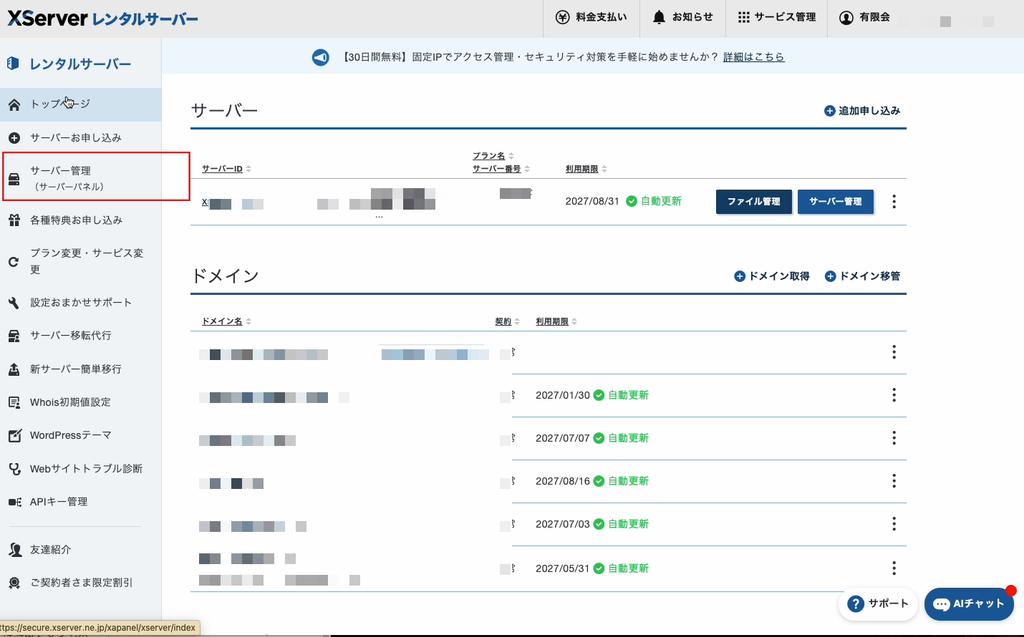
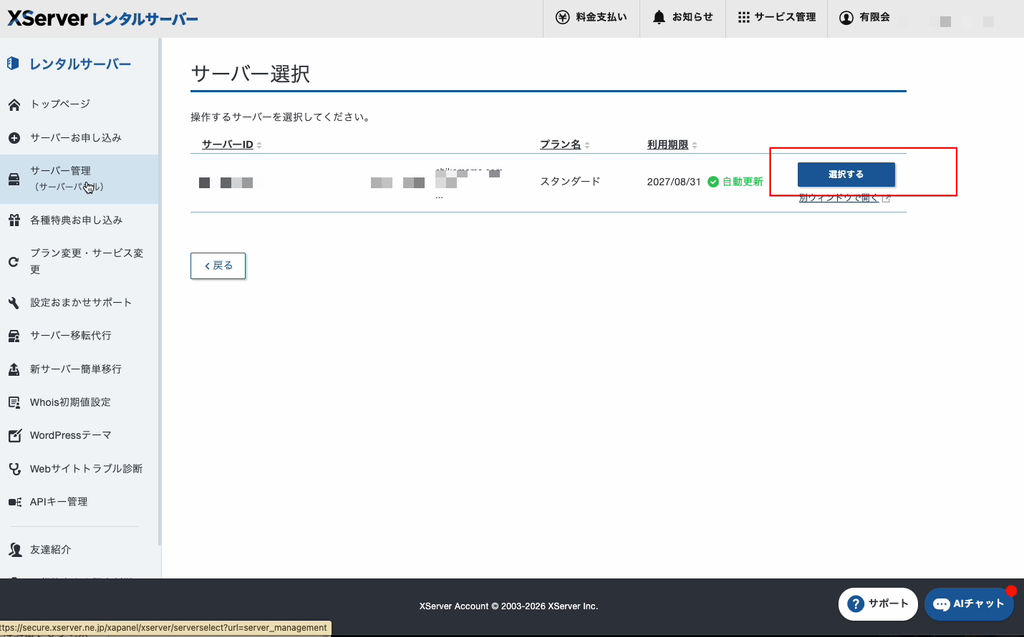
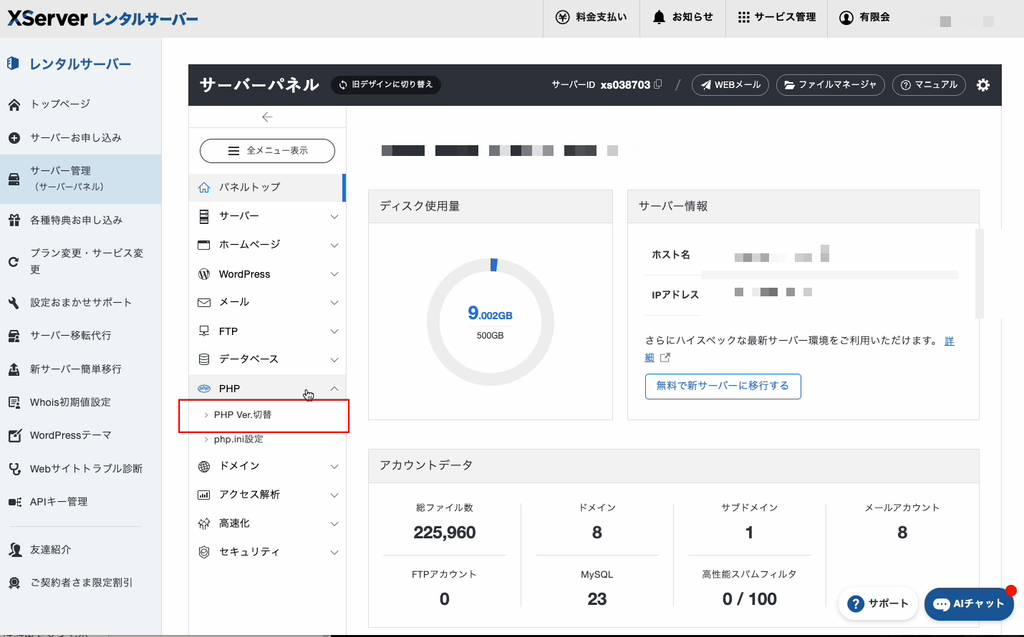
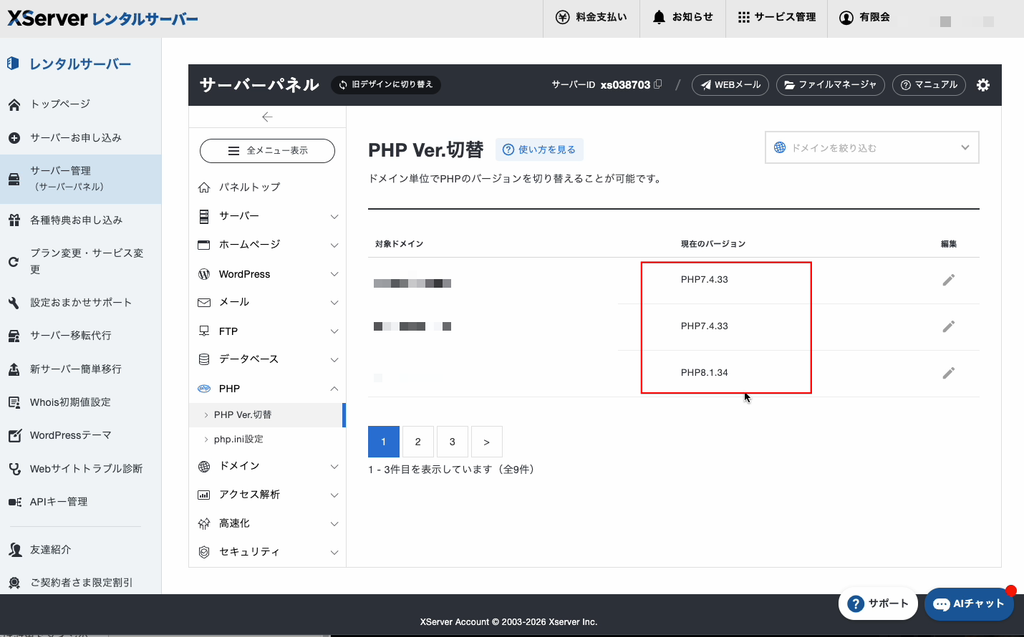
クリックすると大きな画像が見られます。
※画面やメニュー名は各社の仕様変更で変わることがあります。最新の手順は各社の公式マニュアルをご確認ください。
バージョンを切り替えたら、すぐに次の項目を確認しましょう。ブラウザの古い表示が残っていることがあるため、シークレットウィンドウ(プライベートモード)で開くと確実です。
「このサイトで重大なエラーが発生しました」と表示されたり、ページが真っ白になったりした場合は、慌てずに次の順で対応してください。
元に戻した状態は「一時しのぎ」です。古いPHPのままでは危険な状態が続くため、原因を解消して、できるだけ早く更新しましょう。
次のような場合は、自社での作業はおすすめしません。
オービックでは、バックアップから更新後の動作確認、セキュリティの強化までをまとめてお引き受けしています。
PHPバージョンアップ作業(WordPress更新作業含む)
料金:66,000円(税込)
| 作業内容 | |
|---|---|
| バージョンアップ作業 | ①WordPressのバックアップ ②バックアップサイトの作成 ③PHPのバージョンアップ ④WordPress本体のアップデート ⑤プラグインのアップデート ⑥更新後の動作確認 |
| セキュリティ強化作業 | ①ログインパスワードの強化 ②二段階認証の導入 ③セキュリティ強化のプラグイン導入 ④FTP接続の不正アクセス対策 ⑤サーバー・ドメイン管理画面の不正アクセス対策 |
| 作業期間 | 1〜2日程度(サイトの状況により変動します) |
| 無償保証 | 作業完了報告日の翌日から1か月間 |
| 受付 | お申し込み順に作業します。作業日程はご相談のうえ調整します |
安心してご依頼いただけるように 事前調査の結果、安全に更新できないと判断した場合は作業を中止し、作業費用・事前調査費用ともにご請求しません。
ご注意

PHPバージョンアップ作業を申し込む/まずは相談する
受付時間(平日17時まで)
年末はお申し込みが集中することが予想されます。PHP 8.2をお使いの方は、お早めにご相談ください。
A. 切り替え自体は短時間で完了するため、通常はほとんど影響ありません。ただし、テーマやプラグインが対応していない場合は、表示が崩れたりエラーが出たりすることがあります。
A. サーバー会社によって対応が異なります。自動で切り替えられた場合も、表示が崩れていないかの確認は必要です。各社からのお知らせメールを確認してください。
A. サーバーの契約者が貴社であれば、サーバー会社の手続きでログイン情報を再設定できる場合があります。契約状況の確認からお手伝いできますので、ご相談ください。
A. はい。WordPressで作られたホームページであれば、他社で制作されたものもご相談いただけます。事前にサイトの状態を確認し、安全に作業できないと判断した場合は、お引き受けできないことがあります。その場合、費用はかかりません。
A. PHPの更新は対策の一つです。パスワードの強化や2段階認証、セキュリティプラグインの導入などもあわせて行いましょう。
あわせて読みたい記事